3D프린터를 처음 구매해서 한 한달간은 매일매일 재밌습니다. ㅋㅋㅋ
회사에 있어도 프린터 생각이 나져 ㅋㅋ 오늘은 집에가서 이걸 해봐야겠다 저걸 해봐야 겠다. ㅋㅋ
또 시간이 오래걸리는 출력물들은 저같은 경우 40시간 넘는것도 해보긴 했는데....
회사에서도 출력 상황을 보고 싶기도 하고요 ㅋㅋ 보고만 있어도 재밌습니다. 캠핑가서 불멍 하는 느낌이랄까...
여튼 옥토프린트는 그런 우리의 Needs를 충족시켜주는 기능 입니다.
프린터를 웹을 통해 온도 조절이나 일시정지, 출력 정지, 프린터 전원 컨트롤 까지 가능 하죠 ..
물론 라즈베리 기반이라 카메라로 출력 상황 까지 볼 수 있습니다.
쉽게 이야기 해서 라즈베리라는 미니 컴퓨터를 프린터에 연결 시켜 놓고, 웹을 통해 컨트롤 하는 것이지요.
그럼 설치 방법에 대해 알아 보겠습니다.
1. 준비물
1) 3D프린터
2) 라즈베리파이
3) 8G이상 마이크로 SD카드
4) 와이파이(공유기)
2. 시작
라즈베리 파이와 운영체제가 설치될 마이크로 SD카드를 준비합니다.
라즈베리 파이에는 여러가지 운영체제를 설치 할 수 있지만 우리가 오늘 설치하는것은 '옥토프린트'라는 운영체제라고 보시면 됩니다.
제가 구매한것은 라즈베리 파이4라 와이파이 내장되어 있었지만 와이파이가 내장되어 있지 않은 버전을 사용하시는 분들은 별도의 USB 와이파이 동글을 준비하셔야 합니다. 복잡하니 그냥 라즈베리 3B아니면 4 구매하세요
마이크로 SD카드는 FAT32로 포맷되어 있어야 합니다. 8G이상이 권장사양 입니다.
-https://octoprint.org/ 에 접속해서 download 버튼을 클릭해 옥토프린트 이미지를 다운받고 압축을 풉니다.
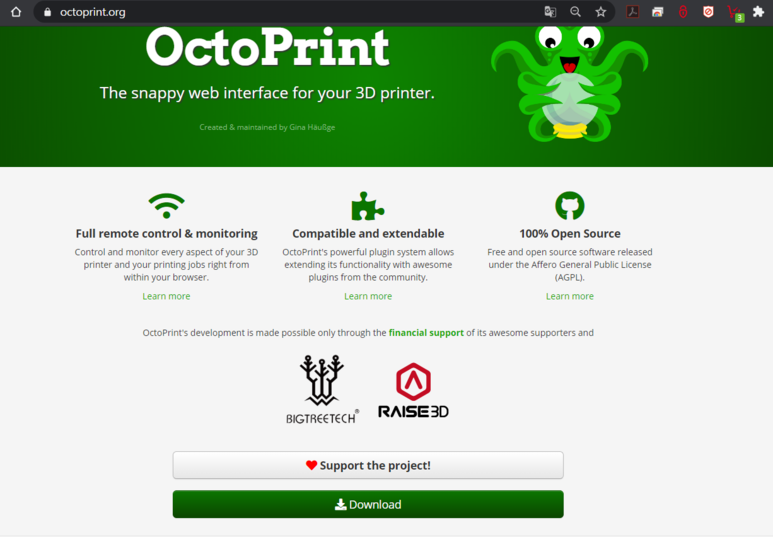
*윈도우 버전이 있으니 리눅스 모르셔도 됩니다*
압축을 풀면 이미지 파일이 나오는데 윈도우 설치 USB만들어 보신분들은 쉬우실 겁니다. 동일하게 USB드라이버에 win32diskimager를 이용해서 이미지를 구워주시면 됩니다.
링크 : https://sourceforge.net/projects/win32diskimager/
여기서 다운 받으시면 됩니다.
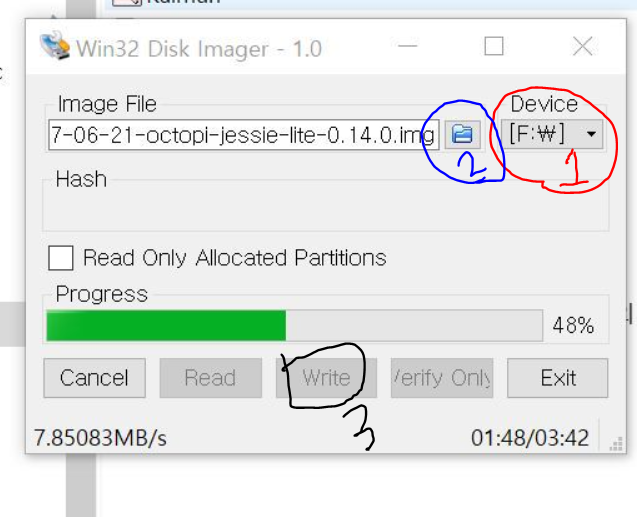
빨간색 1번 눌러서 마이크로 SD카드위치를 고르고
파란색 2번 눌러서 압축 푼 이미지 파일 (img)을 불러옵니다.
검은색 3번 write를 눌러 usb를 굽습니다 ㅎ
시간이 좀 걸려요.. 제컴은 구려서 한 20분;;;;
**중요한것 : 쓰기를 완료하면 뜬금없이 포맷하겟냐고 물어보는데 ... 그거 누르면 진짜 포맷입니다;;; 첨부터 다시;;ㅋㅋㅋㅋ
왜 마지막에 도돌이표를 만들어놧는지;;;
암튼 당연하지만 취소 누르고 마칩니다.
그럼 이제 부팅 USB (마이크로sd카드)가 완성 되었으니 설치를 시작 해봅니다.
이미지 쓰기가 완료되면 마이크로sd카드를 열고 octopi-wpa-supplicant.txt를 엽니다. 와이파이 설정을 해야하는데요.
**일반 메모장이나 word로 열고 저장하면 안됩니다. https://notepad-plus-plus.org/download 에서 최신 notepad++를 설치해서 사용하세요.
앞에 펌웨어 수정 보신 분들은 쉽게 이해 할수 있으시겠지만 여기서는 ##이 주석입니다.
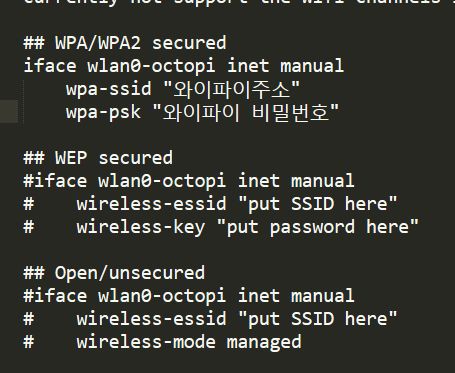
wep을 쓰시는 분은 그 아래 WEP secured 밑의 주소를 수정하셔야 하며
오픈된 와이파이 쓰시는 분은 그 아래 Open/unsecured를 수정하셔야 합니다.
하지만 그럴 경우는 거의 없기 때문에 보안설정이 wpa/wpa2 만 주석 해제 하시고 수정하시면 됩니다.
ssid와 psk에 본인의 와이파이 주소와 비밀번호를 입력합니다.
3. 옥토 설치및 설정
이 마이크로 sd카드를 라즈베리 파이에 꽂고 전원을 넣으면 옥토프린트가 설치됩니다. 설치하고 부팅 다되는데 1분 정도 걸립니다.
-별도의 모니터나 키보드, 마우스를 옥토프린트에 꽂아도 됩니다만 그렇게 하기 힘든 분은 putty라는 프로그램을 쓰셔서 컴으로 접속하시면 되는데, 여기서 설치하시면 됩니다.
(https://www.chiark.greenend.org.uk/~sgtatham/putty/latest.html)
Download PuTTY: latest release (0.73)
Download PuTTY: latest release (0.73) Home | FAQ | Feedback | Licence | Updates | Mirrors | Keys | Links | Team Download: Stable · Snapshot | Docs | Changes | Wishlist This page contains download links for the latest released version of PuTTY. Currently this is 0.73, released on 2019-09-29. When new...
www.chiark.greenend.org.uk
설치후 같은 공유기에 설치되 있는 컴퓨터에서 PUTTY를 켜보면 아래와 같이 나오는데
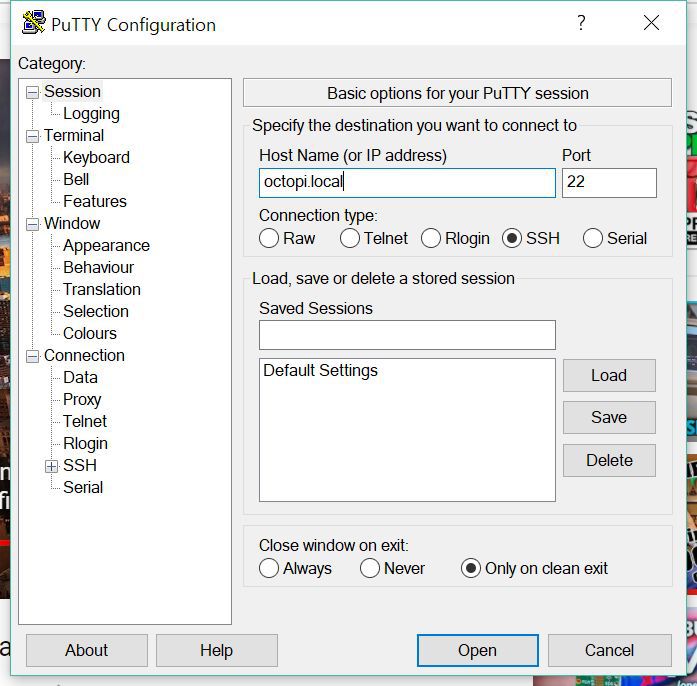
가운데 주소창에 octopi.local을 입력하고 connection type에 SSH를 선택하고 아래 OPEN을 눌러 연결합니다.
만약 여기서 연결이 안되시는 분들은 옥토프린터가 설치된 라즈베리가 와이파이 연결이 안된상태일 가능성이 큽니다;;; 재부팅 해보셔요;;;
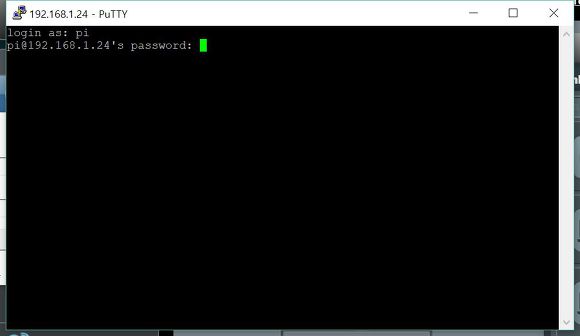
이 화면이 나오시면 잘 접속 되신거에요.
login as 는 pi 이고
password 는 raspberry 를 입력합니다.
이건 기본 아이디이니 나중에 아이디와 비번은 바꾸시는게 좋습니다 ㅎㅎㅎ
passwd 를 입력하면 현재 암호를 묻습니다. 현재 암호(raspberry) 를 입력한 후 새 암호를 두번 입력하면 비번이 바뀝니다.
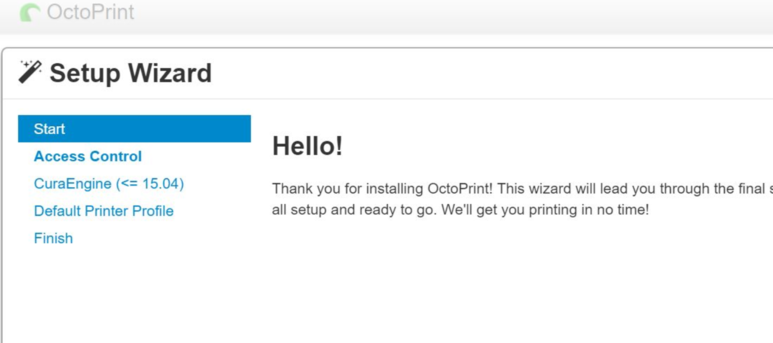
이제 컴퓨터로 돌아와서 인터넷창, 크롬 같은 것을 열고 주소창에 octopi.local 을 치고 들어가 봅니다.

이런 화면이 나오시면 설치가 완료된 것 입니다.
수고하셨습니다 ㅎㅎ
옥토프린터가 이렇게 시작이 되면 자기 프린터의 사양을 정하는 부분이라던가 여러가지 설정이 나오는데 설치 마법사 따라서 쭉 가시면 됩니다. .
여기부턴 어렵지 않으니 해보세요 ㅎㅎ
다른 부분은 괜찮은데.. 처음에 아이디와 비번을 정하는 부분은 향후에 계속 써야 하니 잊어 먹지 않도록 주의 하세요 ㅎㅎㅎㅎ 잊어버리면 다시 설치해야합니다 ㅋㅋㅋ
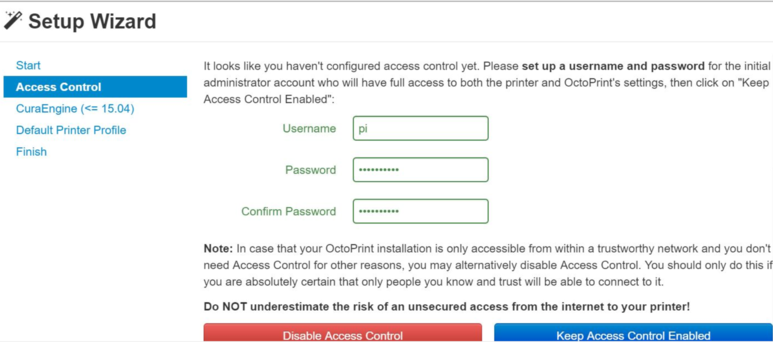
설치 마법사가 끝나면 아래 화면 같이 나옵니다.
좌측에 프린터 연결이 있는데 이제 프린터에 USB케이블을 라즈베리에 USB포트에 연결하고,
아래와 같이 설정후 커넥트 누르시면 연결이 되실 겁니다
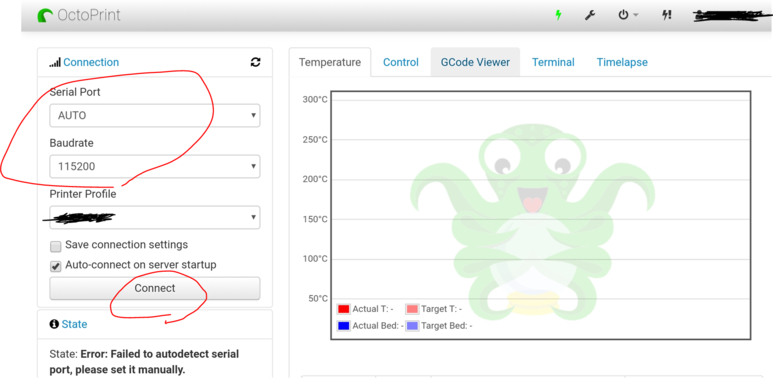
그리고 터미널 탭을 눌러보면
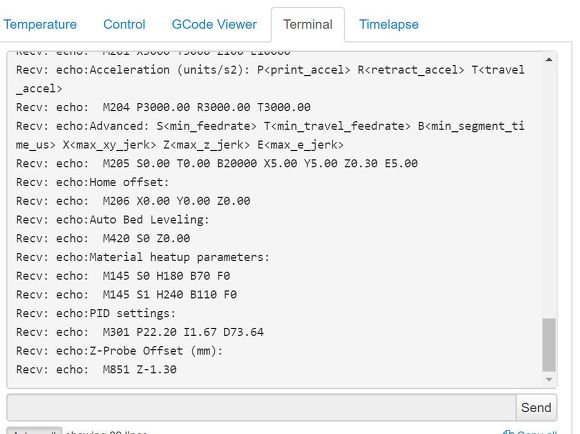
연결이 된것을 보실 수 있습니다 ㅎㅎㅎㅎ
수고하셨습니다 ㅋ
다음편에서는 외부 접속 설정을 알아 보겠습니다.
보탑 : 보탑 피트니스 의류 래시가드 쇼핑몰 보탑
보탑
해외 직구 전문 쇼핑몰 보탑
smartstore.naver.com
https://smartstore.naver.com/botop/products/4902356124
이상해씨 포켓몬 화분 수공예제작 3d 프린팅 : 보탑
[보탑] 최신 IT제품과 다양한 해외 직구 제품을 판매합니다.
smartstore.naver.com
'옥토프린트' 카테고리의 다른 글
| 옥토프린트, 옥토프린터 octoprint (3) - PSU 컨트롤, 프린터 연결 (0) | 2020.06.24 |
|---|---|
| 옥토프린터, 옥토프린트 octoprint (2) - 외부접속 설정 DDNS , IPTIME (0) | 2020.06.24 |